
チャットワークのCCの付け方とは?TO・REや引用・タスク管理のコツも解説【入門編その2】
毎日の仕事で使うチャットツール「チャットワーク(Chatwork)」を、もう一歩使いこなすコツを紹介します。
前回の入門編その1では、基本的な使い方を扱いました。
今回は、意外とつまずきやすい「CC(シーシー)の付け方」を中心に解説します。
他にもTO・REの使い分けや引用、タスク管理など、知っておくと一気に効率が上がる機能もまとめました。
これから使いこなしたいと考えている方は、ぜひ参考にしてみてください。
目次
ライター
サムネイル制作者:今泉香織 (制作アイキャッチ一覧)
メッセージ投稿の基本:TOとRE
チャットワークでメッセージを送るときに、まず覚えたいのが「TO」と返信の「RE」です。
TO:メッセージを読んでほしい相手を指定
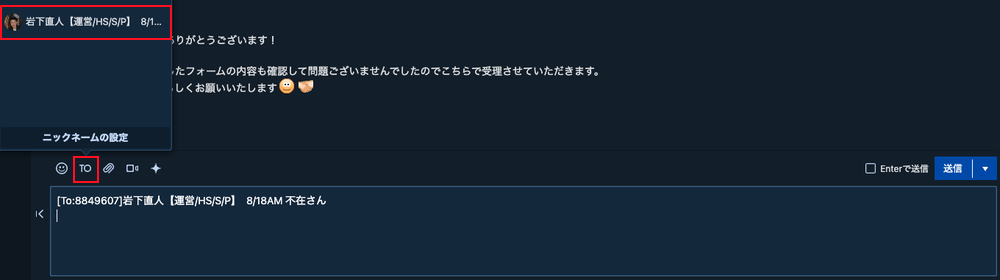
TOを付けると、相手の通知設定に応じてパソコンやスマートフォンアプリに通知が届くため、メッセージを見落とされにくくなります。
RE:誰かのメッセージへ返信するときに使用
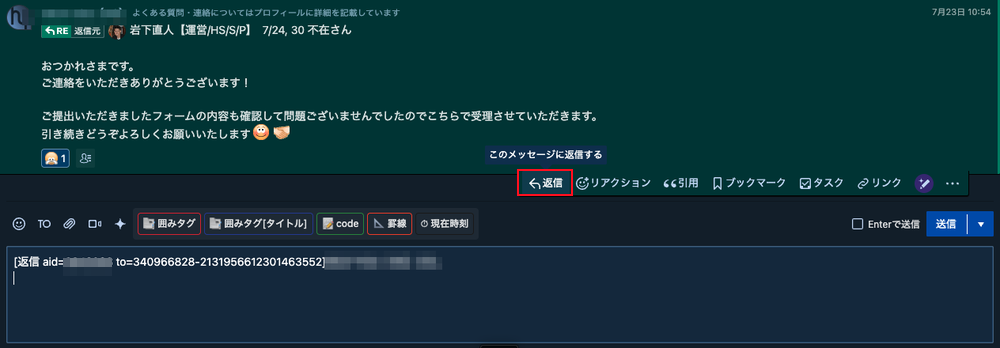
その中から「返信」を選択すると、メッセージ入力欄に返信を示す印が入ります。
そのまま本文を入力し送信すると、TOと同様に相手へ通知が届きます。
REで届いたメッセージについては、本文中の「RE」をクリックすると、どのメッセージへの返信かが表示されます。
やり取りの前後関係が思い出せない場合は、元のメッセージまでジャンプして、過去のやり取りを確認できるのも便利なポイントです。
また、TOとRE共通の特徴として、文章の途中に挿入することもできます。
例えば、Aさんへの返信の途中でBさんにも意見を聞きたい場合は、その部分にBさんへのTOを付け、Bさんをやり取りに途中から巻き込む、といった使い方も可能です。
チャットワークのCCの付け方
「その人に直接の依頼ではないけれど、内容は知っておいてほしい」
メールでいうCC(シーシー)のような使い方を、チャットワークでもできたら便利ですよね。
しかし、ここでつまずく方も少なくありません。
チャットワークに「CCボタン」はある?
まず結論からいうと、チャットワークにはメールのような専用の「CCボタン」はありません。
メール作成に慣れているとつい探してしまいますが、そもそも存在しません。
では、どうやってCCのような使い方をするのでしょうか。
チャットワークでのCCのやり方
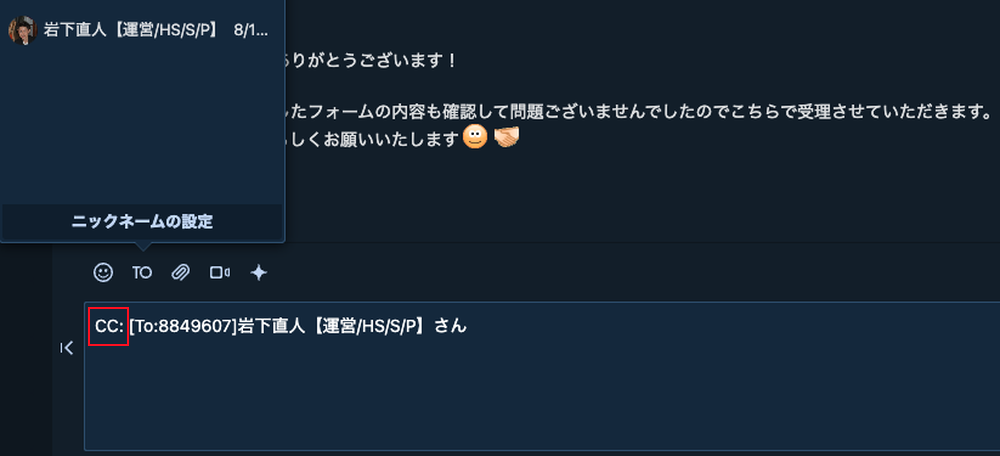
これが、メールのCCにあたる使い方としてよく知られています。
手順にすると次のとおりです。
- メッセージ本文の先頭に「CC:」と入力する
- 続けて「TO」から、共有しておきたい相手を選ぶ(=その人にメンションを付ける)
こうすると「あなた宛の直接の依頼ではないけれど、念のため共有です」という意図を示しながら、相手にも通知を届けることができます。
CCを使うとよい場面
どのような場面でCCを使うと良いのか、参考までに具体例を記しておきます。
- 担当者宛の連絡を、上司やチームリーダーにも共有しておきたいとき
- 自分の作業報告を、関係するメンバーにも見えるようにしておきたいとき
このように「宛先(TO)ではないけれど、把握しておいてほしい人」がいるときにCCを使うと、あとから「聞いてなかった」を防ぐことができます。
このあたりは、メールのCCと同じ使い方と言えるでしょう。
メッセージの引用とメッセージリンクの使い分け
チャットワークには、過去のメッセージを示すのに便利な「引用」と「メッセージリンク」があります。
使い分けると、やり取りがぐっとわかりやすくなるため、ここでマスターしてしまいましょう。
引用:メッセージの全文を参照する
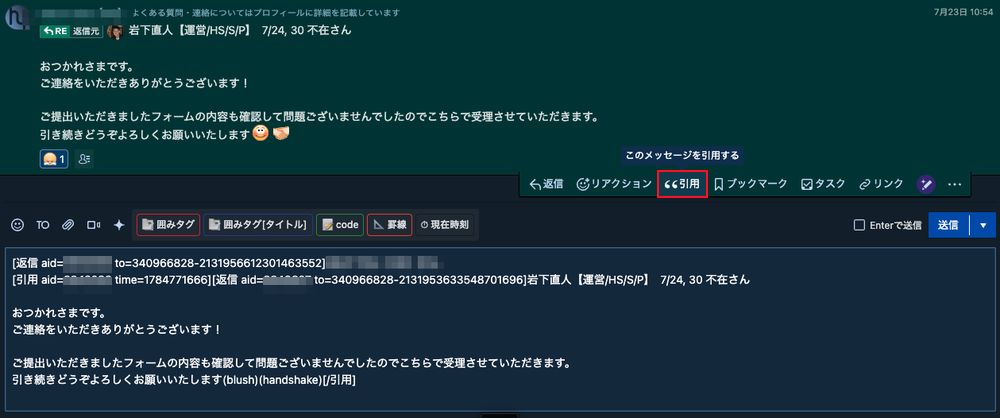
その中から「引用」を選択すると、そのメッセージ全体が引用として自分の入力欄に入ります。
必要な情報が少なく、メッセージ全文を読めば話が通じるときなどに使うと便利です。
部分引用:メッセージ内の必要な部分だけ参照する
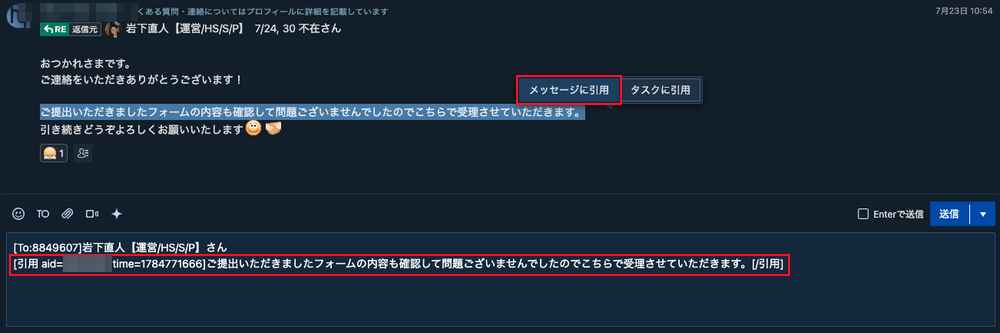
これを押すことで、選択した部分のメッセージのみを本文へ引用できます。
なお、同時に出る「タスクに引用」を押せば、該当部分をそのままタスクにすることも可能です。
メッセージリンク:そのメッセージへのリンクを生成する
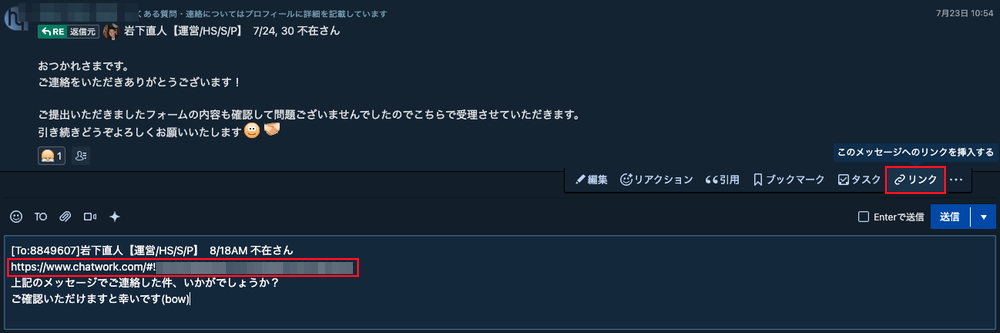
引用したいメッセージが長いときや、複数のメッセージ・前後の流れもあわせて見てもらいたいときなどに使うと、相手が元の文脈をたどれて便利です。
タスク管理のコツ
チャットワークがビジネスツールとして選ばれる理由の一つが、タスク管理です。
メンバーにお願いしたい作業をタスク化して知らせたり、自分用の備忘録として使ったりと用途はさまざま。
そんなタスクですが、登録方法には2種類あります。
タスクの登録方法
まずは、基本となる手入力での登録から見ていきましょう。
手入力でタスクを登録する
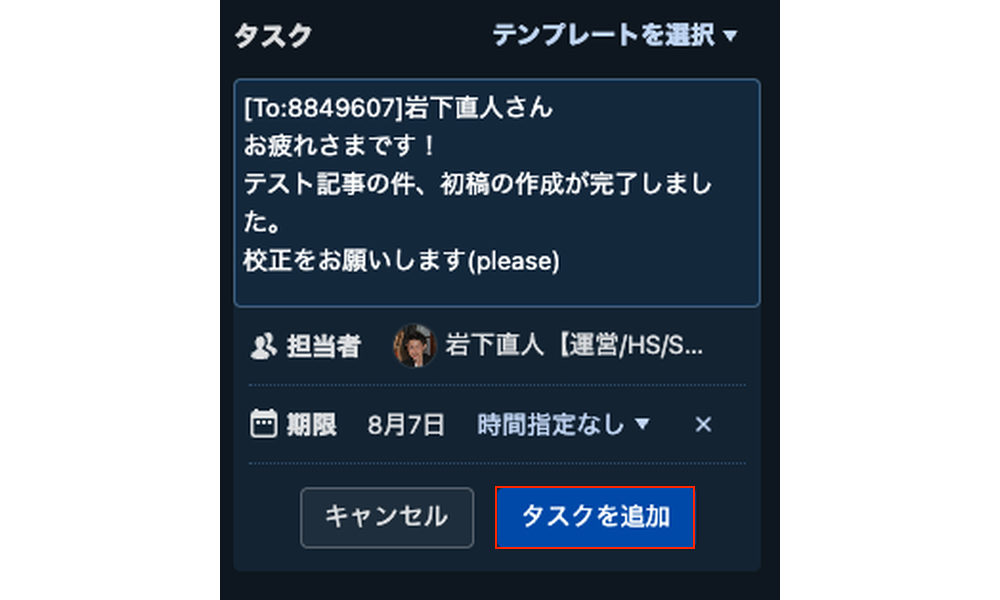
担当者や期限もあわせて指定できます。
メッセージからタスク化する

ここからは手入力でタスクを登録するときと同様、内容を入力して「タスクを追加」を押せば完了です。
一点、元のメッセージが長い場合、そのままタスク化すると内容を把握しづらくなることがあります。
そんなときは、入力欄上で本文を編集し、タスクとして必要な内容だけを残すことができます。
細かな雑務をメモ書きの要領でタスク化し、終わったものから完了としていけば、やり忘れ防止にも役立つでしょう。
また、受け取った依頼をタスク化しておくと、依頼した相手に「ちゃんと受け取って、対応するつもりですよ」という意思表示にもなります。
タスク化するのは依頼する側か、受ける側か。
こうしたルールをチームで決めておくと、よりスムーズな運用につながるでしょう。
タスクの「完了」と通知
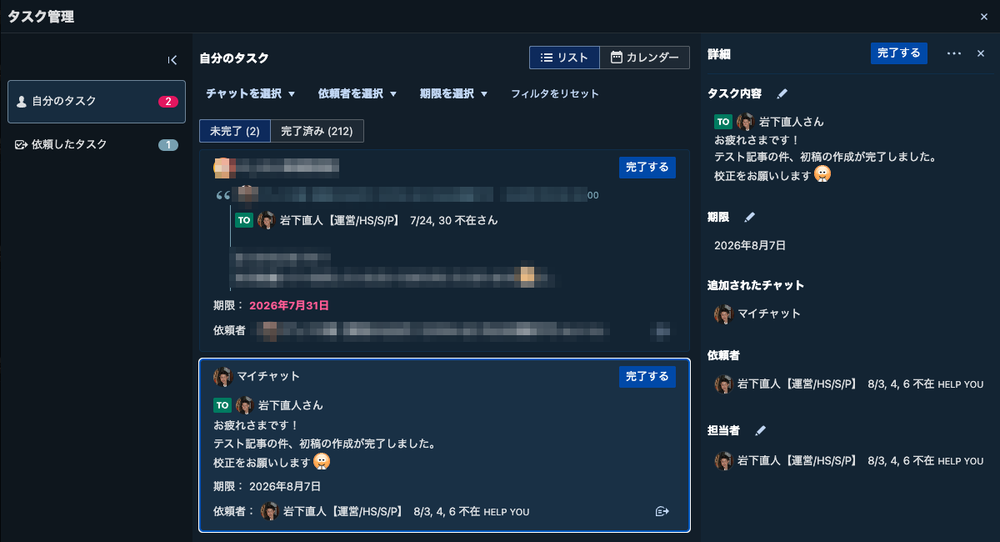
一つは、メイン画面右上にあるチェックボックスのアイコンをクリックすることで開く、タスク管理画面から行う方法です。
ここでは「自分宛てのタスク」と「誰かに依頼したタスク」をそれぞれ確認できます。
もう一つは、該当チャット右側のサイドバーからタスクを確認する方法です。
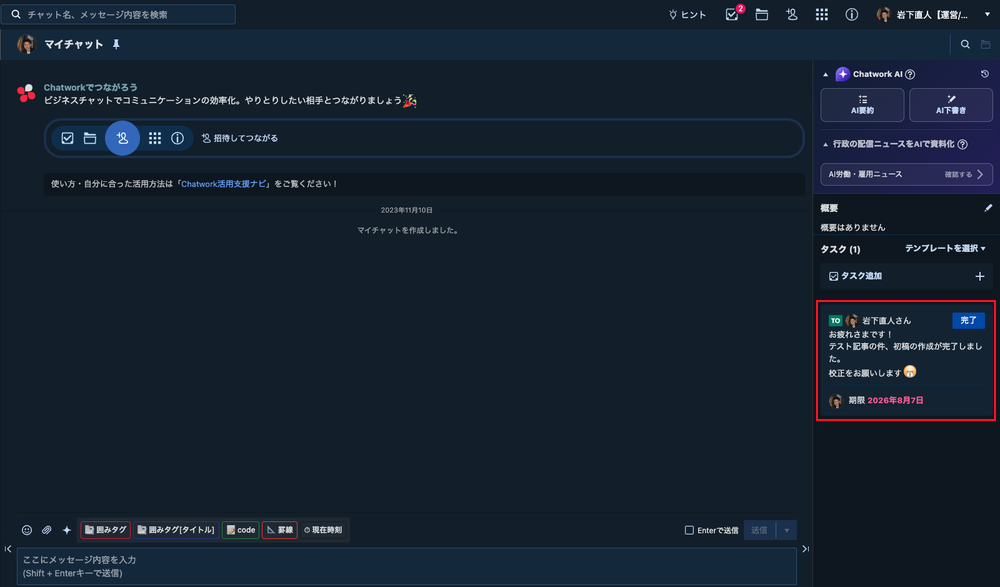
なお、タスクの完了方法はとてもシンプルで、各タスク右上の「完了」ボタンを押すだけ。
完了すると、そのタスクを作成したチャットルームに、完了のお知らせが自動で流れます。
ただしメンションは付かないため、そのチャットの通知をオフ(ミュート)にしている人に通知は飛びません。
この仕組みを使って、
- 仕事が終わったことのお知らせ
- 内容を確認したことのお知らせ(=既読)
など、グループごとに運用方法を決めておくと、認識のズレを防ぐことができます。
なお、自分宛ての未完了タスクがあると、右上のチェックボックスのアイコンに件数のバッジが表示されます。
取り組み忘れているタスクはないか、抜け漏れ防止にもタスク機能を活用すると良いでしょう。
自分だけのタスク(備忘録)を作りたいときは「マイチャット」へ
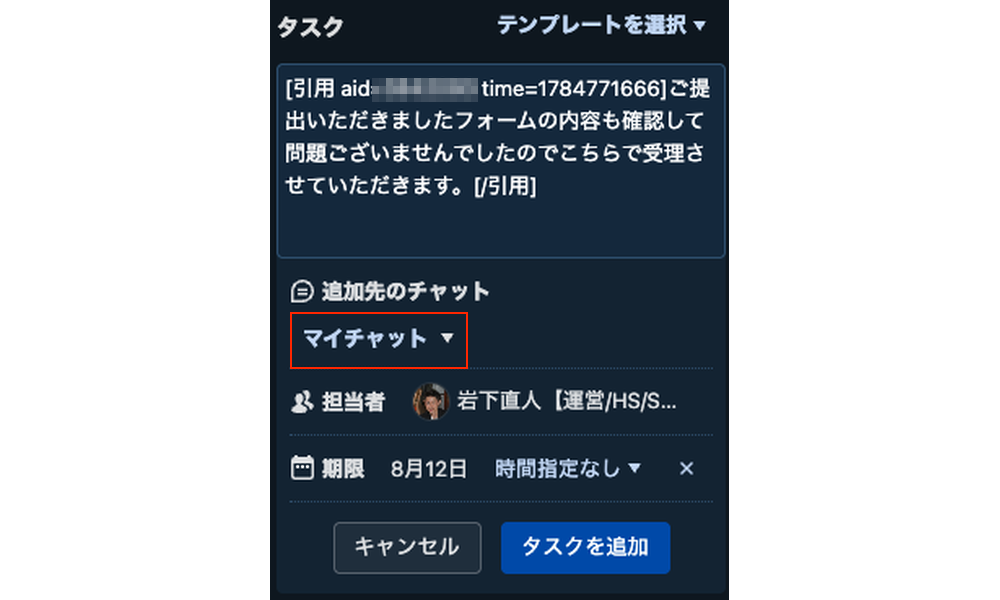
その際、ほかのメンバーに通知を飛ばしたくない場合は、タスク作成時に「追加先のチャット」を「マイチャット」に設定すると、自分用のメモとして管理できます。
リアクションで素早く反応する
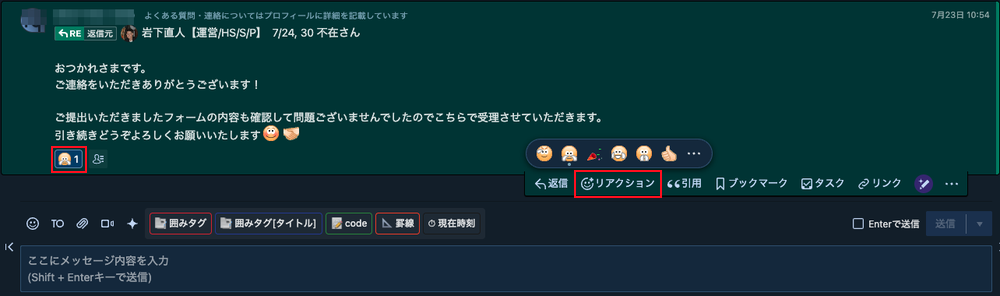
「ありがとうございます」
と毎回返信するほどではないけれど、読んだことは伝えたい。
そんなときに便利なのがリアクションです。
メッセージに絵文字で反応できるため、気軽に「見ましたよ」を伝えられます。
リアクションの付け方はかんたん。
メッセージ右下メニューの「リアクション」をクリックし、表示された絵文字(リアクション)を選ぶだけです。
通知は飛びませんが、あとからメッセージを確認すれば誰がリアクションした=読んだかがひと目でわかります。
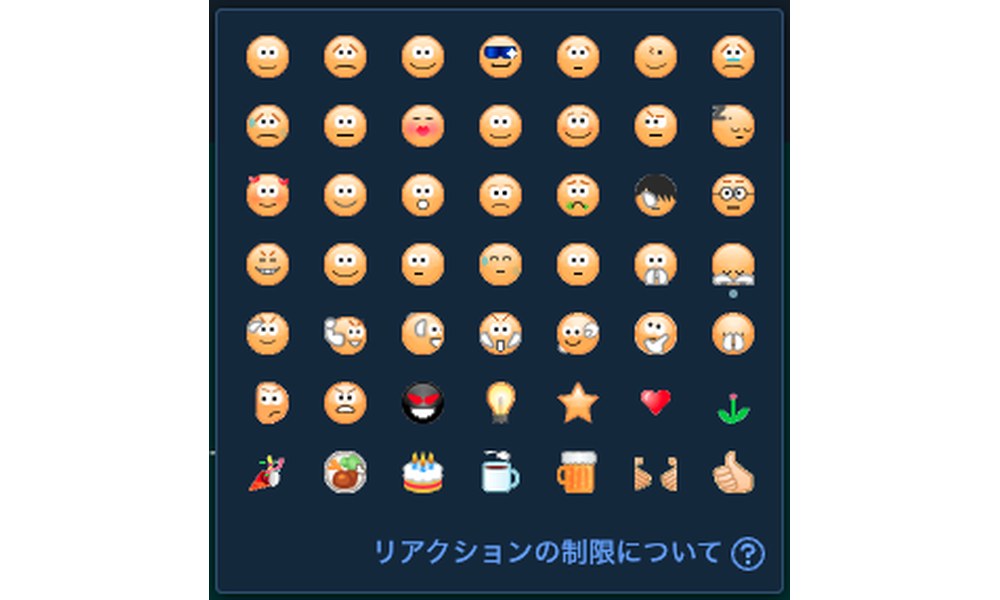
リアクションボタンを押すことで表示される6つは、フリープランでも使用可能です。
すべての種類を使いたくなったら、有料プランへのアップグレードを検討してみてください。
※ここで触れたプラン別の仕様は2026年8月時点のものです。最新の内容は、チャットワーク公式サイトをご確認ください。
自分専用メモ「マイチャット」の使い方
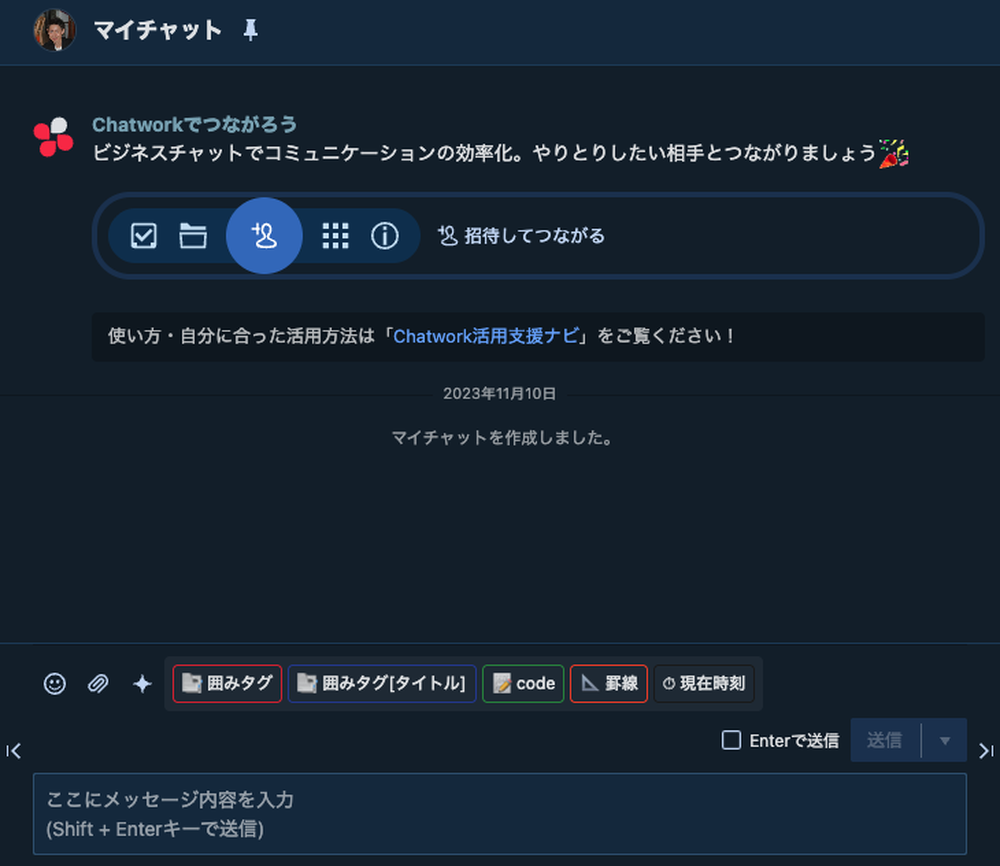
そんなときに使いたいのが「マイチャット」。
自分だけが見られる、自分専用のスペースです。
グループで「これは大事」と思ったことをコピーしてマイチャットに残しておけば、あとから探しやすくなります。
ファイルを置いておく、タスクのメモ代わりに使う、といった使い方も便利です。
先ほどご紹介したタスク機能を活用すれば、他の人に通知を飛ばさず「自分だけのタスク」を気軽に管理できます。
よくある疑問(FAQ)
最後に、チャットワークを使い始めると気になりがちなポイントをまとめます。
メッセージに「既読」は付く?
チャットワークに「既読」の表示はありません。
読んだことを伝えたいときは、リアクションを付けたり、タスクの完了通知を使ったりするとよいでしょう。
メッセージの途中で改行したいときは?
入力欄の設定によって変わります。
初期状態ではEnterキーで「改行」・Shift+Enterで「送信」です。
メッセージ入力欄右上の「Enterで送信」にチェックを入れると、逆にEnterで「送信」・Shift+Enterで「改行」へ切り替わります。
「メンション」と「TO」の違いは?
チャットワークでは、相手を指定して通知を送る仕組みが「TO」で、これが一般的に言う「メンション」にあたります。
同じものと考えて大丈夫です。
まとめ
ここまで使いこなせるようになると、仕事の連絡・共有・管理が一気にはかどります。
- 宛先はTO・RE・CCを使い分ける
- CCは専用ボタンがなく、本文に「CC:」と書いてTOで相手を選ぶ
- 引用(全文・部分)とメッセージリンクを場面で使い分ける
- タスクで依頼と進捗を見える化する
- リアクションやマイチャットで、ムダな手間を減らす
まずは一つずつ、毎日のやり取りで試してみてください。
基本をおさらいしたい方は入門編その1を、さらに効率化したい方は応用編(ショートカットや装飾タグ)もあわせてどうぞ。
入門編その1:https://kurashigoto.me/report/b6zvn/
応用編:https://kurashigoto.me/column/epfkq/
Link